
Google-Bestelllink für Restaurants einrichten: Der Weg zum eigenen Shop
Gäste finden dein Restaurant bei Google und möchten Essen bestellen. Ein direkter Bestelllink führt sie zu deinem Shop. Hier erfährst du, wie du ihn einrichtest und den gesamten Weg anschließend prüfst.
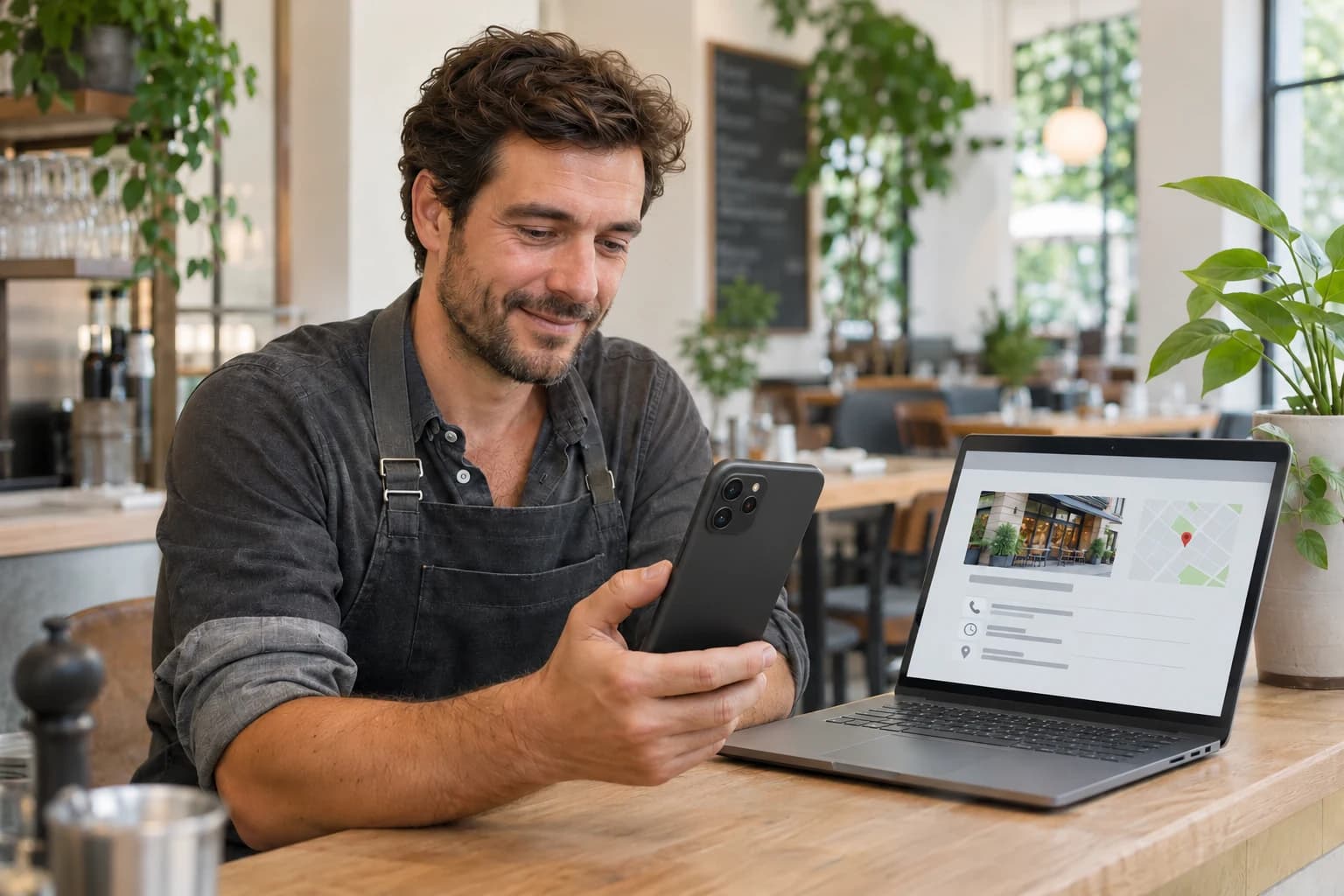 KI-generiert
Die kurze Antwort
Das Wichtigste auf einen Blick
Öffne das bestätigte Unternehmensprofil, gehe zum Bereich für Essensbestellungen und füge die direkte Shopadresse hinzu. Sofern verfügbar, kannst du den Link für Abholung oder Lieferung als bevorzugt markieren. Die genaue Anzeige hängt vom Profil und der Region ab.
01 · Voraussetzungen
Welcher Link gehört ins Unternehmensprofil?
Verwende die bestellbare Seite des richtigen Restaurants beziehungsweise Standorts. Eine allgemeine Startseite, die Gäste erst lange durchsuchen müssen, ist für diesen Zweck ungeeignet. Der Besucher soll vom Link aus tatsächlich eine Bestellung aufgeben können.
Google verlangt ein bestätigtes Profil und eine passende, erreichbare Zielseite. Social-Media-Seiten, Messenger, App-Stores und Kurzlinks sind als solche Aktionslinks nicht zulässig. Diese Voraussetzungen beschreibt Google in den unten verlinkten Richtlinien.
02 · Einrichten
So hinterlegst du den eigenen Bestelllink
Melde dich mit dem Google-Konto an, das dein Restaurantprofil verwaltet, und öffne das Profil. Die offizielle Hilfe bezeichnet den Bereich je nach Oberfläche als „Food ordering“ oder „Lebensmittel bestellen“. Aktiviere die Annahme von Bestellungen über das Profil, falls sie ausgeschaltet ist.
Öffne die Bestelloptionen und wähle „Link hinzufügen“. Hinterlege deine Shopadresse. Über die Auswahl des Links kannst du ihn, sofern angeboten, als bevorzugte Option für Abholung und/oder Lieferung festlegen. Speichere die Änderung. Google prüft Änderungen; ein sofort sichtbarer Button ist damit nicht zugesagt.
- 1Profil öffnenMit dem Google-Konto anmelden, das dein Restaurantprofil verwaltet.
- 2Bestellbereich findenDen Bereich „Lebensmittel bestellen“ bzw. „Food ordering“ öffnen und Bestellungen aktivieren, falls ausgeschaltet.
- 3Link hinzufügenIn den Bestelloptionen „Link hinzufügen“ wählen und die direkte Shopadresse eintragen.
- 4Bevorzugt markierenSofern angeboten, den Link als bevorzugte Option für Abholung und/oder Lieferung festlegen.
- 5Speichern und prüfenÄnderung speichern. Google prüft sie, bevor sie sichtbar wird – danach am Smartphone testen.
03 · Test aus Gästesicht
Teste den Weg aus Sicht eines Gastes
Öffne das öffentliche Restaurantprofil auf einem Smartphone und gehe über den sichtbaren Bestelllink in den Shop. Kontrolliere Standort, Karte, Abholadresse und die angebotenen Zeiten. Mache diesen Test auch dann, wenn die Adresse im Verwaltungsbereich korrekt aussieht.
Beispiel: Ein Gast sucht mittags nach deinem Imbiss und öffnet den Shop. Dort sollte er erkennen, ob er heute zur Abholung bestellen kann. Ein veralteter Hinweis auf einen Ruhetag oder eine falsche Filiale kann die Bestellung bereits vor dem Warenkorb beenden.
- Kommt der Gast im richtigen Shop und am richtigen Standort an?
- Sind Gerichte, Preise und Verfügbarkeiten aktuell?
- Ist klar, ob die Bestellung zur Abholung oder Lieferung gedacht ist?
- Funktionieren Auswahl, Warenkorb und angebotene Zahlungsarten?
- Erhält das Team eine vollständige Testbestellung?
04 · Fehler finden
Warum fehlt der Link oder wird er abgelehnt?
Kontrolliere zuerst Profilbestätigung und Schreibweise der URL. Die Seite muss erreichbar sein und die angekündigte Aktion ermöglichen. Auch ein bereits vorhandener Link derselben Domain oder eine blockierte Zielseite kann die Prüfung beeinträchtigen. Google erklärt diese Fälle in seinen Richtlinien für Unternehmenslinks.
Ist die Funktion im Profil nicht verfügbar, lässt sich das nicht durch mehrfaches Eintragen einer ähnlichen Adresse lösen. Prüfe die aktuellen Google-Hinweise und nutze gegebenenfalls den dort verlinkten Support. Untersuche bei einer funktionierenden Shopadresse zunächst den Profileintrag, bevor du am ganzen Shop Änderungen vornimmst.
05 · Einordnung
Was bringt der Link für deinen eigenen Bestellkanal?
Der Link bietet Gästen einen kurzen Weg vom Restaurantprofil zum Shop. Er ist weder eine Garantie für zusätzliche Bestellungen noch ein Nachweis, dass dein Restaurant weiter oben in der Suche erscheint. Auch macht ein eigener Link Bringmal nicht automatisch zu einem integrierten Google-Bestellanbieter.
Notiere den Einrichtungstermin und beobachte anschließend deine direkten Bestellungen. Frage bei Bedarf an der Ausgabe, wie Gäste zum Shop gelangt sind. Wenn dein Shopsystem eine Auswertung der Herkunft unterstützt, nutze sie zusätzlich. Trenne dabei einen Klick auf den Shop von einer tatsächlich abgeschlossenen Bestellung.
Kurz gefragt
Häufige Fragen
Muss ich andere Bestellmöglichkeiten entfernen?
Du kannst zunächst den eigenen Zugang ergänzen und prüfen. Die Entscheidung über weitere Kanäle hängt von deinem Betrieb und den jeweiligen Vereinbarungen ab.
Ist ein Speisekartenlink dasselbe wie ein Bestelllink?
Nein. Eine Speisekartenadresse dient dem Ansehen des Angebots. Der Bestelllink sollte zu einem Ablauf führen, in dem der Gast die Bestellung aufgeben kann.
Wie schnell erscheint der Bestelllink im Profil?
Google prüft Änderungen am Unternehmensprofil, bevor sie sichtbar werden; ein sofort sichtbarer Button ist nicht zugesagt. Prüfe dein öffentliches Profil nach dem Speichern erneut auf dem Smartphone.
Fazit
Der Link ist schnell eingetragen – entscheidend ist der Test.
Hinterlege die direkte Shopadresse im bestätigten Unternehmensprofil, prüfe den Weg am Smartphone aus Gästesicht und beobachte danach deine direkten Bestellungen. Ein Bestelllink ist ein kurzer Weg zum Shop, aber keine Garantie für mehr Bestellungen oder eine bessere Platzierung.
Gefunden werden ist der Anfang. Mach daraus einen kurzen Weg zum Bringmal Online Shop und teste den Bestelllink mit uns aus Gästesicht.
Zum Weiterlesen
Quellen und Einordnung
Anleitung nach der offiziellen Google-Hilfe, geprüft am 2. November 2026: Optionen für Onlinebestellungen und Richtlinien für Unternehmenslinks.